Apple Wallet ou Google Wallet : ce qui change pour votre carte de fidélité
Vous n’avez pas à choisir : vos clients ont un iPhone ou un Android, et la même carte doit vivre dans les deux. Mais les deux Wallet n’ont pas les mêmes règles. Voici celles qui comptent pour un commerce.
Par l’équipe de HoorayPassPublié le 30 septembre 20266 min de lectureAller aux sources

Sur cette page
La réponse courte
Proposez les deux. Un code QR unique ouvre une page qui reconnaît le téléphone : le bouton Apple Wallet s’affiche sur un iPhone, le bouton Google Wallet sur Android. Le client ne se pose pas la question, et vous non plus.
Ce qui suit sert à comprendre pourquoi la même carte ne se comporte pas tout à fait de la même façon d’un téléphone à l’autre.
Le tableau côte à côte
| Point | Apple Wallet (iPhone) | Google Wallet (Android) |
|---|---|---|
| Téléphones | iPhone ; iOS 27, sorti en septembre 2026, fonctionne sur l’iPhone 11 et plus récent | Android 9 ou plus récent, avec les services Google |
| Ajout de la carte | Lien, courriel, texto ou code QR, avec le badge officiel « Ajouter à Apple Wallet » | Lien, courriel, message ou code QR, avec le bouton officiel « Ajouter à Google Wallet » |
| Mise à jour | Le commerce pousse la nouvelle version ; le client peut aussi tirer vers le bas pour rafraîchir | Le commerce modifie la carte par l’interface de Google |
| Notification d’un changement | Un texte choisi par le commerce s’affiche quand une valeur change | Au plus 3 notifications par carte et par 24 heures ; texte rédigé par Google pour un simple changement de solde |
| Écran verrouillé | Suggestion discrète près du commerce : 10 lieux au plus, environ 100 mètres | Rappel de proximité relancé en octobre 2025 : 10 adresses, localisation « toujours autorisée » exigée, rayon choisi par Google |
| Sans contact (NFC) | Sur approbation d’Apple et avec un terminal compatible | Avec un terminal certifié Smart Tap |
Les notifications, la vraie différence
Sur iPhone, une notification naît d’un changement : le nombre de tampons passe de 7 à 8, et la carte peut afficher « Vous avez maintenant 8 tampons ». Apple demande de réserver ces messages à l’information utile et de ne jamais s’en servir pour du marketing.
Sur Android, Google permet d’envoyer un message avec notification, mais au plus 3 par carte et par 24 heures, et peut réduire ce quota s’il juge qu’il y a abus. Dans les deux cas, le client peut couper les notifications d’une carte.
L’écran verrouillé, une promesse à relativiser
On lit souvent que la carte « apparaît quand le client passe devant le commerce ». C’est vrai, avec des conditions. Chez Apple, c’est une suggestion passive, sans son ni alerte, et le client peut la désactiver. Chez Google, il faut que le client ait accordé la localisation permanente à Wallet, ce que peu de gens font.
Ça ne coûte rien à régler, et ça aide parfois. Mais ne bâtissez pas votre programme là-dessus.
Le sans-contact : construit, activé dès l’approbation
Présenter sa carte en approchant le téléphone d’un terminal, sans l’ouvrir, existe des deux côtés. Chez Apple, il faut une approbation d’Apple et un terminal compatible ; chez Google, un terminal certifié Smart Tap. HoorayPass a construit cette fonction ; elle est activée dès l’approbation du fournisseur, sans date promise. En attendant, le code QR fait le travail sur tous les téléphones.
Ce que vos clients voient
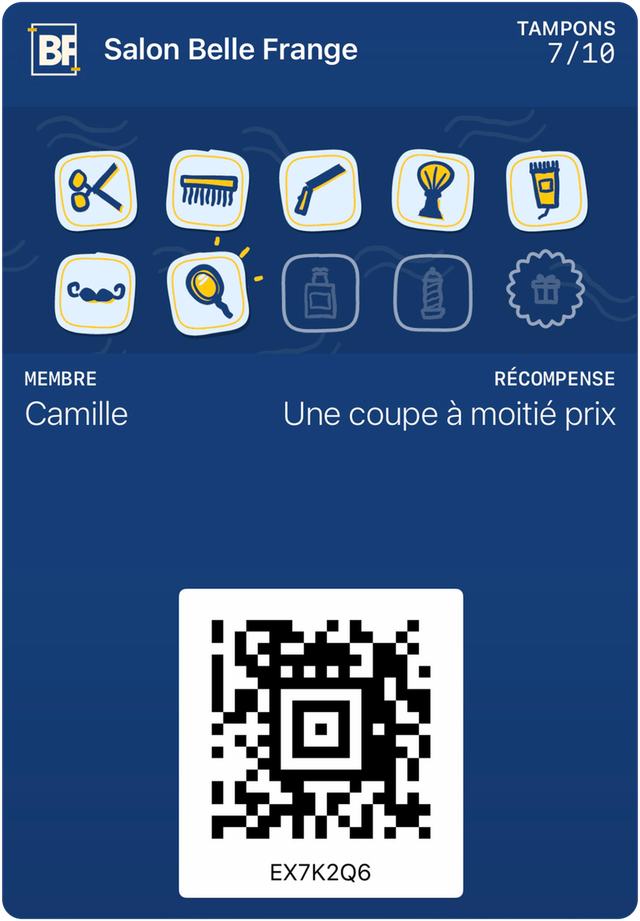
Les deux cartes portent votre logo, vos couleurs, vos tampons et la récompense. Leur mise en page suit les gabarits de chaque Wallet : elles se ressemblent sans être identiques, comme une même affiche imprimée sur deux papiers. Un client sur iPhone et un client sur Android voient la même information au même moment.
Et pour les téléphones qui n’ont ni l’un ni l’autre, lisez l’article sur la carte sans application. Carte de fidélité sans application
En résumé
- Proposez les deux Wallet avec un seul code QR qui reconnaît le téléphone.
- Les notifications sont limitées des deux côtés : gardez-les pour ce qui compte.
- L’écran verrouillé est un bonus, pas une stratégie.
- Le sans-contact dépend d’une approbation et d’un terminal compatible.
Sources
- Apple, utiliser les cartes dans Wallet sur iPhone (page de soutien)(s’ouvre dans un nouvel onglet)
- Apple, ajouter un service web pour mettre à jour les cartes(s’ouvre dans un nouvel onglet)
- Apple, contenu des champs et messages de changement(s’ouvre dans un nouvel onglet)
- Apple, afficher une carte sur l’écran verrouillé(s’ouvre dans un nouvel onglet)
- Apple, lignes directrices d’interface pour Wallet(s’ouvre dans un nouvel onglet)
- Apple, cartes de fidélité dans Wallet (sans contact)(s’ouvre dans un nouvel onglet)
- Google, déclencher des notifications (limite de 3 par 24 heures)(s’ouvre dans un nouvel onglet)
- Google, notes de version de Google Wallet(s’ouvre dans un nouvel onglet)
- Google, emplacements du commerce pour les rappels de proximité(s’ouvre dans un nouvel onglet)
- Google, Smart Tap(s’ouvre dans un nouvel onglet)
- Wikipédia, iOS 27 (date de sortie et appareils)(s’ouvre dans un nouvel onglet)